Fotografi: consegna gli originali e guida il cliente dallo Studio
Due gesti, uno strumento. Serve consegnare la cartella export (JPEG, RAW, video)? Usa il trasferimento qui a destra: un link, qualità piena. Devi far scegliere le stampe, raccogliere foto dagli invitati o dal bancone, mettere filigrana o il tuo logo? Entra in Studio dal menu in alto: ogni voce ha un lavoro preciso.
Trasferimento: cartella shooting/RAW in un solo link, senza compressione
Studio → Gallery: il cliente sceglie sulle anteprime filigranate
Studio → Eventi e QR: foto dagli invitati e dal bancone, senza email
Nello stesso menu: Strumenti, Ricevuti e Branding
Niente “te le mando su Drive”, niente zip spezzati, niente album social che comprimono. Trasferimento classico per il dump completo; Studio (Pro / promo) per selezione, eventi, QR e branding. Piattaforma italiana, infrastruttura in Unione Europea.
Matrimonio, prodotto, tipografia, giuria: mandi tutta la cartella export con il modulo in questa pagina. Chi riceve scarica gli stessi file che hai esportato.
Selezione stampa (Studio → Gallery)
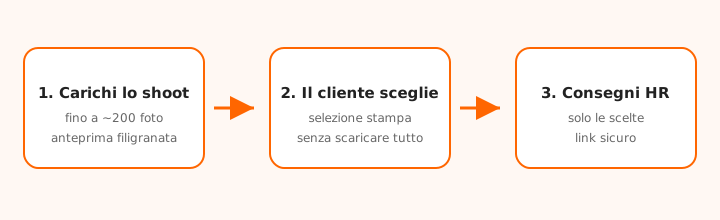
Il cliente non deve scaricare 200 file. Vede le anteprime con filigrana, sceglie formato e foto; tu consegni solo le HR ordinate.
Eventi e invitati (Studio → Eventi)
QR sui tavoli: gli ospiti caricano i loro scatti, tu li trovi in una galleria privata dell’evento.
Bancone e inbox (Studio → QR / Ricevuti)
Stampi il QR negozio, il cliente inquadra e invia. Gli upload arrivano in Ricevuti, pronti da scaricare.
Il menu Studio, voce per voce
Dopo l’accesso, nel menu arancione compare Studio. Aprilo: in alto trovi le sezioni. Qui sotto c’è cosa fa ciascuna e come usarla nel lavoro di tutti i giorni.
Menu Studio → Eventi
Mandalo Eventi
Per matrimoni e feste: raccogli le foto degli invitati senza chat infinite.
Crea l’evento e genera i QR (es. uno per tavolo).
Gli ospiti inquadrano, caricano e finisce: niente account obbligatorio.
Tu apri la galleria privata dell’evento e scarichi o condividi.
Nello Studio apri Invio shooting → carichi le HR → il cliente sceglie sulle anteprime filigranate → tu consegni solo le scelte in alta risoluzione (e il report per il lab).
Esempio concreto: matrimonio
~200 foto · Gallery + Eventi · RAW al lab via trasferimento
Dopo il matrimonio esporti circa 200 JPEG full-size. In Studio crei un Invio shooting: gli sposi vedono le anteprime filigranate, scelgono le stampe, tu consegni solo quelle HR. Se vuoi anche le foto degli invitati, apri Eventi e metti i QR sui tavoli. I RAW per il laboratorio li mandi invece con il trasferimento classico di questa pagina (cartella export in un link).
Come funziona, in un minuto
Dal trasferimento allo Studio: un link al posto dell’allegato. Senza voce di sottofondo sul sito: premi play.
Come consegnare uno shooting (senza Studio)
Quando il cliente (o la tipografia) deve avere tutto, non una selezione:
Trascina la cartella export nel modulo in alto a destra su questa pagina.
Non ridimensionare “per farli passare”: il limite non è quello di Gmail o WhatsApp.
Invia la notifica oppure copia il link su WhatsApp, Telegram o mail.
Se il lavoro è riservato, attiva la password e comunicala su un altro canale.
Come far scegliere le stampe (Studio → Gallery)
Quando il cliente deve ordinare e non scaricare tutto lo shoot:
Accedi e apri Studio → Invio shooting → Nuovo invio.
Carica le HR, imposta filigrana (o usa il logo Branding) e l’email del cliente.
Invia il link: il cliente seleziona foto e formati.
Controlla l’elenco, stampa il report PDF e consegna le HR senza filigrana.
Come raccogliere foto (Eventi e QR negozio)
Due strumenti diversi, stessa idea: il cliente carica, tu ricevi.
Eventi: QR per tavolo/invito, galleria privata dell’evento, ideale matrimoni e feste.
QR negozio: un codice fisso al bancone; gli upload compaiono in Ricevuti.
Non mescolare i due: Eventi per un giorno/evento; QR negozio per il flusso quotidiano in studio.
Perché chat ed email rovinano il lavoro
WhatsApp e Messenger schiacciano i JPEG. L’allegato email si ferma a 20–25 MB. Il trasferimento per link non tocca i pixel. Studio non sostituisce il trasferimento: lo completa quando serve selezione, raccolta o branding.
Piani: cosa ti serve
Ospite/Free bastano per consegne JPEG quotidiane (ospite: 2 invii/giorno, fino a 10 GB). Pro (o promo fotografi) sblocca Invio shooting, QR negozio, branding e invii fino a 100 GB — utili con RAW e video 4K.
Domande frequenti
Le foto vengono compresse da mandalo.it?
No. Conserviamo i file che carichi. Non è un “ottimizzatore” social.
Il cliente deve registrarsi per scaricare o selezionare?
No. Apre il link nel browser: scarica (trasferimento) oppure sceglie le foto (gallery).
Dove trovo lo Studio nel menu?
Dopo l’accesso, nella barra arancione compare la voce Studio (accanto a Fotografi). Da lì apri Eventi, Gallery, Strumenti, QR, Ricevuti e Branding.
Qual è la differenza tra trasferimento e Invio shooting?
Il trasferimento consegna tutto lo shoot in un link. La Gallery (Studio) mostra anteprime filigranate, raccoglie le scelte del cliente e ti fa consegnare solo le HR ordinate.
Eventi e QR negozio sono la stessa cosa?
No. Eventi è per un matrimonio/festa (QR tavoli + galleria evento). QR negozio è un codice permanente al bancone; gli upload finiscono in Ricevuti.
A cosa servono Strumenti e Branding?
Strumenti: filigrana, compressione, conversione, modifica, PDF. Branding: nome, colore e logo sulle pagine che vede il cliente.
Posso mandare RAW e video insieme ai JPEG?
Sì, nello stesso trasferimento. Per invii molto pesanti c’è Pro (fino a 100 GB).
Dove stanno i file?
Servizio italiano (FR Italy, Cuneo), infrastruttura in UE, HTTPS e cifratura a riposo.
Usiamo cookie tecnici necessari al sito. Con il tuo consenso attiviamo anche analisi e marketing (Google e Meta) per migliorare il servizio e misurare le campagne. Informativa cookie